Posted:
本日は新しい [最適化] タブについてお知らせいたします。[最適化] タブは、お客様のサイト向けの提案を表示する AdSense アカウントの専用タブで、ここからサイトの収益向上やエンゲージメントの促進に役立つ有用なデータにアクセスできます。


新しい [最適化] タブでは、次のことが可能になります。
  • 収益拡大につながる新たな機能を活用
  • A/B テストを実施し、その結果に応じてサイトの最適化につなげる
  • 最適化に関する有益なリソースを 1 か所に集約


新しい [最適化] タブは現在ベータ版で、一部のサイト運営者様のみがご利用いただけます。今後数週間のうちにすべての AdSense サイト運営者様がこのタブをご利用いただけるようになります。お客様のアカウントにこの新機能が追加されているか、アカウントをご確認ください。
成果改善に向けた機能をお客様に提供すべく、Google では今後もテスト機能などのさまざまな最適化ツールを [最適化] タブに追加していく予定です。お客様のサイトの商機拡大や収益向上にお役立ていただければ幸いです。

Google では皆様からのご意見、ご感想をお待ちしております。ご意見がございましたら、下記のコメント欄にご記入ください。


Posted by Ben Birt - ソフトウェアエンジニア
2016 年 2 月 10 日

Posted:
1 年程前、コンテンツ向け AdSense の広告ユニットについて、効果的なサイズやフォーマットのご提案を管理画面にてお伝えする取り組みを始めました。メールでお届けする、サイト運営者様それぞれのサイトに合わせた「個別の提案や最適化のヒント」に加え、管理画面ではアカウントのパフォーマンスを改善するための具体的なヒント(広告ユニットのタイプやフォーマット設定の変更など)をお伝えしています。

そしてこのたび、これまでにお寄せいただいたご意見を基に、ご提案内容をよりわかりやすく表示するための改善を実施いたしました。

個別のご提案の横にグラフが表示され、これにより、提案に沿って変更していただいた際に見込まれる収益が一目でわかるようになりました。改善提案によるメリットが一目でわかるので、提案を実施すべきかどうかの判断にぜひご活用ください。

ただし、こうしたご提案の対象となるのは、AdSense アカウントの [広告の設定] タブで作られた広告ユニットに限られます。古い AdSense コードをご利用の場合は、ヘルプセンターの手順に従って広告コードを更新してください。


こちらのご提案は、広告オークションにおいて個々の広告ユニットの広告タイプや広告フォーマットの設定を変えたケースをシミュレーションした結果に基づくもので、設定を変更いただいた場合に安定的な増収が見込まれる場合にのみ、表示されます。

今回の改善を、アカウントのパフォーマンスの継続的な向上にお役立ていただければ幸いです。

Posted by Nick Radicevic - AdSense プロダクト マネージャー

このブログ記事はお役に立ちましたか?ブログに関するご意見や、取り上げてほしい特定のトピックがございましたら、アンケートよりお聞かせください。
2013 年 4 月 11 日

Posted:

「最適化 x 新しい管理画面」シリーズ2011 年 4 月 4 日
ラベル: 最適化最適化x新しい管理画面

====「最適化 x 新しい管理画面」 目次====
================================

今回は「最適化 x 新しい管理画面」シリーズ第 4 回として、効果測定の方法をご案内します。


<パフォーマンス レポートで全体的な傾向を見る>


それぞれの最適化の効果測定を具体的に見る前に、まずはアカウント全体のレポートを見て傾向を見ます。

手順:
1. [パフォーマンス レポート] を選択
2. [アカウント全体](日単位) が選択されていることを確認

以下のようなことでさらに多くの情報を得ることができます。

a. レポートを保存したり、選択したレポートをデフォルトのレポートに設定することができます。これまで通りデータを CSV にエクスポートして、詳しく分析することもできます。
b. グラフの上にマウスを置くと、特定の日の指標が詳しく表示されます。
c. チェックボックスをオンにすると グラフにページビュー、クリック数、CTR や CPCなどそれぞれの指標が反映されます。


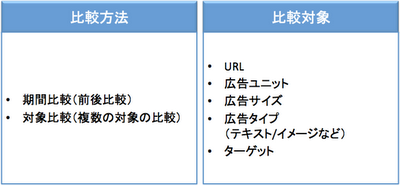
<効果測定で使える「比較方法」「比較対象」の組み合わせ>

パフォーマンス レポート 「比較方法」と「比較対象」の組み合わせ

上の図のように「どういった比較方法(切り口)」で「比較対象(何)」を見るかを組み合わせることで様々な効果測定ができます。
  • 一度に比較できる対象は 5 つまでです。
  • 比較の際は、列の設定を「ページの表示回数」ではなく「広告リクエスト」にしておきます。
比較方法 1: 期間比較
新しい管理画面では、指定した 2 つの期間をグラフとデータで簡単に比べることができます。
パフォーマンス レポート 期間比較の設定方法

設定手順:
1. 右上にある期間のボックスを開いて、テスト期間(たとえば、2 週間など)を設定
2. [他の期間と比較] のチェックボックスをオンにして、広告ユニットに変更を加えた後の期間を指定

比較方法 2 :対象比較
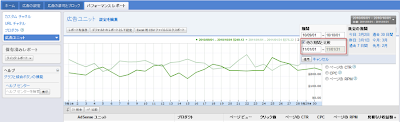
新しい管理画面では、例えばサイズの違う 2 つの広告サイズをデータとグラフで簡単に比べることができます。以下の図の例は広告サイズ 2 つの収益額を比べたものです。

パフォーマンス レポート 比較対象の設定方法

設定手順:
1. まず左側のナビゲーションで比較対象を選択 (例では広告サイズ)
2. 比較したい対象 (2 つ以上) の横のチェックボックスを選択
3. [比較] を選択


<組み合わせの実例>
どのような場合に、どのような比較対象を選ぶかいくつか具体例を出してみます。比べる時には、第 1 回でご紹介した 4 つの指標も確認してどの指標がどう動いたかを確認して次の施策を考えましょう。(グラフ右側のチェックボックスを選択することで、それぞれの指標もグラフで確認できます。)
  • 「広告タイプ x 対象比較」
    「テキスト」や「イメージ/リッチメディア広告」などの「広告タイプ」がご自分のサイトに最適か比較する場合にこの方法を選びます。
  • 「広告ユニット x 期間比較」
    「テキストのみ」から「テキストとイメージ/リッチメディア広告」に変更するなど、コードを張り替えない変更の場合、広告ユニットを変更前後で比較することで、その変更の効果測定が行えます。

  • 「縦/横位置 x 対象比較」
    第 3 回でご紹介した縦位置や横位置のカスタムチャネルを比較することでどの位置がご自分のサイトにとって効果的か見ることができます。

    設定方法
    1. [パフォーマンス レポート] 左側のナビゲーションから [カスタムチャネル] を選択
    2.記事下の広告に設定したカスタムチャネルを選択

  • 「広告サイズ x 対象比較」
    複数の広告サイズと比較することでご自分のサイトに合うサイズがわかりやすくなります。

新しい管理画面にログイン
(別ウィンドウが開きます)


いかがでしたでしょうか。ぜひこの機会に新しい管理画面を使って最適化をお試しください。

Posted by Inside AdSense チーム

Posted:
「最適化 x 新しい管理画面」シリーズ2011 年 3 月 31 日
ラベル: 最適化最適化x新しい管理画面


東日本大震災で被災された皆様に心からお見舞い申し上げます。

Google では、東日本大震災に関する情報 ( 消息情報、避難所、義援金受付など )をまとめたサイトを開設しています。その他今回の地震への Google AdSense の対応についてはブログをご確認ください。


今回は「最適化 x 新しい管理画面」シリーズ第 3 回として、サイトの状態を効率的にはかる、チャネルの設定方法をご案内します。

<サイトごとの結果を測る:URL チャネル>
URL チャネルを設定することで、サイト毎の AdSense の収益等、パフォーマンスを見ることができます。複数サイトをお持ちの場合は、まずこちらでご自分のサイトの URL を入力します。

URL チャネルの設定方法
  1. [パフォーマンス レポート] にアクセスします。
  2. サイドバーから [URL チャネル] を選択すると、既存の URL チャネルが表示されます。
  3. 新しい URL チャネルを追加するには、[トラッキングする URL を追加] をクリックします。
  4. URL を入力して [URL を追加] をクリックします。

*トラッキング範囲の指定方法
  • ドメイン全体のページをすべてトラッキングする場合: example.com
  • sports サブドメイン下のページのみをトラッキングする場合: sports.example.com
  • 特定のディレクトリ下のページをすべてトラッキングする場合: sports.example.com/widgets
  • 特定のページのみをトラッキングする場合: sports.example.com/index.html

参考:ヘルプ センター URL チャネルの作成・編集方法

<ユニットごとの結果を測る:カスタムチャネル>
カスタムチャネルは広告ユニットにつけるラベルのようなものです。効率的な効果測定のために以下のようなカスタムチャネルを作ってそれぞれの広告ユニットに当てはめましょう。
  1. 広告の位置・広告ユニットの種類・配色パターン(例:MainBottom336x280OpenAir)
  2. 縦位置情報(例:Bottom)
  3. 横位置情報(例:Main)
  4. タイトル・リンク・枠線の配色情報、またはカラーパレット名(例:OpenAir)
カスタム チャネル 概念図


カスタム チャネルの設定方法
新しくチャネルを作る場合:
  1. [広告の設定] のメニューから[カスタムチャネル] を選択
  2. [新しいカスタム チャネル] をクリック
  3. チャネルを設定したい広告ユニットを選んで [保存]
既存のカスタム チャネルを編集する場合:
  1. [広告の設定] のメニューから[カスタムチャネル] を選択
  2. 変更したいカスタムチャネルの名前をクリック
  3. 名前の編集や広告ユニットの追加・削除をして[保存]

*複数のチャネルを停止・削除したいときは該当のチャネルを選んで[操作] から [停止] または [削除] を選択

新しい管理画面にログイン
(別ウィンドウが開きます)


いかがでしたでしょうか。次回は今回ご紹介したチャネルの一部を使ってどのようにパフォーマンスを測るかをご紹介します。

Posted by Inside AdSense チーム
Posted:
2011 年 3 月 11 日
ラベル: 最適化最適化x新しい管理画面
今回は「最適化 x 新しい管理画面」シリーズ第 2 回目として、
収益性を上げる具体的な方法をご案内します。


前回「最適化 = 4 つの指標の最大化」セクションで軽くふれましたが、以下の 4 つの指標を向上させることが収益向上へとつながります。
  • ページビュー
  • RPM
  • CTR(クリック率)
  • CPC(クリック単価)
    それぞれの指標を上げる具体策は色々と考えられますが、ここでは最も代表的な以下の 4 つの方法をご案内します。
    • ページビューの増加
    • テキストとイメージ/リッチメディア広告
    • 記事下への配置
    • 幅広のユニット

    <ページビューの増加>
    多くのページをお持ちのサイトでも、トップページのみに広告を貼っただけのケースが多く見受けられます。少なくともサイト内のすべてのページへ広告を掲載するようにすることが、じつは最も簡単にできる向上策となります。

    例えばブログサイトなら、トップページだけではなく、月別やカテゴリ別のページにも広告を掲載しましょう。ぜひ空いたスペースは有効活用して、なるべく多くの広告を掲載することをお勧めします。ちなみに 1ページに掲載することが可能な AdSense のユニット数は以下のとおりです。

     広告ユニット  3つまで
     リンクユニット 3つまで
     検索ユニット  2つまで


    < [テキストとイメージ/リッチメディア広告] を選ぶ(CTR・CPC 向上 ⇒ RPM 向上)>
    コンテンツ向け AdSense の最適化の第一歩として広告タイプに「テキストとイメージ/リッチメディア広告」を選ぶことをお勧めします。

    「AdSense の広告枠に表示される広告は、その広告枠のオークションに参加し、RPMの高さで掲載順位が決まります。[テキスト広告のみ]や[イメージ/リッチメディア広告のみ]の設定よりも多くの広告が参加する [テキストとイメージ/リッチメディア広告] にしておくことでオークションに参加する広告が増え、よりRPMの高い広告が表示されるようになります。また一般的にイメージ・リッチメディア広告は、クリック単価が高めの傾向があります。
    なお、[テキストとイメージ/リッチメディア広告] はデフォルトの設定ですので、特にご自身で変更されない場合は、自動的にこの設定が選択されます。

    広告タイプの設定方法
    新しく広告を作る場合:
    1. [広告の設定] を選択
    2. [新しい広告ユニット]の作成
    3. [広告タイプ]を[テキストとイメージ/リッチメディア広告] に選択

    既存の広告ユニットを編集する場合:
    1. [広告の設定] を選択
    2. 変更したい広告ユニットをすべて選択
    3. [操作] から [ 広告タイプを編集] をクリック
    4. [テキストとイメージ/リッチメディア広告] を選択

    AdSense 広告タイプの編集方法
    <記事下への配置を意識する(CTR 向上 ⇒ RPM 向上>)>
    クリック率の違いを示す「ヒートマップ」をご紹介します。最も効果的な場所は、主要コンテンツの直下です。この位置に広告ユニットを配置することで、ユーザーが記事に目を通した後の自然な目線移動で広告に目を通してもらうことができます。特にレクタングル大 (336x280)ユニットが効果的です。


    AdSense の最適な広告位置 - ヒートマップ

    <幅広のユニットを選ぶ(CTR・CPC 向上 ⇒ RPM 向上)>
    一般的に幅広のユニットが収益性が高い傾向があります。
    お勧めは以下の 4 つのフォーマットです。サイトの構成に合わせて利用してください。

    メインの記事の直下
    • レクタングル大(336x280)
    • レクタングル中(300x250)
    左右のメニュー(ナビゲーション・コラム)
    • ワイドスカイスクレイパー(160x600)
    • レクタングル中(300x250)
    フッター
    • ビッグバナー (728x90)

    いかがでしたでしょうか。新しい管理画面を使いながらぜひ今回ご案内した最適化を導入してみてください。

    新しい管理画面で編集する
    (別ウィンドウが開きます。)

    次回は、より深くサイトの傾向を見るための準備、チャネルの設定についてご案内します。

    AdSense 日本版公式ブログのアンケートにご協力ください。
    AdSense に関する疑問・活用方法はヘルプフォーラムにお寄せください。

    Posted:
    2011 年 3 月 10 日
    ラベル: 最適化最適化x新しい管理画面
    「最適化」という言葉を AdSense ではよく利用します。
    これは、AdSense をうまく使っていただくことで皆様がお持ちのサイトの可能性を適切な方法でできる限り引き出す、という意味です。

    「AdSense を使い始めたがきちんと活用できている気がしない」「自分のサイトに最も合った AdSense の利用の仕方がわからない」

    そんな声にお答えして、今回は「最適化 x 新しい管理画面」シリーズとして AdSense の最適化の方法を全 4 回でお届けします。新しい管理画面の機能を使って、より効率的に行う方法を中心にご紹介します。


    各回の内容

    ステップ 1 : 新しいレポートで見るサイトの特徴
    • 新しい管理画面で見る 5 つの指標
    • 最適化 = 4 つの指標の最大化
    ステップ 2: 4 つのポイントで始める最適化
    • ページビューの増加
    • テキストとイメージ/リッチメディア広告
    • 記事下への配置
    • 幅広のユニット
    ステップ 3 : チャネルを使った効果測定準備
    • URL チャネル
    • 画像で理解するカスタム チャネルの名前の付け方
    ステップ 4: グラフで見る最適化の効果測定
    • グラフで見る自サイトの傾向
    • 使える「比較対象」と「比較方法」の組み合わせ
    • 組み合わせの実例

    今回は「最適化 x 新しい管理画面」シリーズ第 1 回目として、自分のサイトの変化を読み、今後の対策を立てる方法をご案内します。

    <新しい管理画面で見る 5 つの指標>
    AdSense のレポート、特に新しい管理画面のレポートでは以下の図のように様々な指標を見ることができます。


    • 見積もり収益額
      AdSense の見積もり収益額です。有効なクリック数と表示回数の確定が月末に行われた後の「収益の確定額」とは異なる場合があります。収益の確定額は各月末に [お支払い] ページに表示されます。

      参考: ヘルプ センター 「見積もり収益額と確定した収益額の相違
    この収益を決める要素として「ページビュー」「RPM」「CTR(クリック率)」「CPC(クリック単価)」があります。

    • ページビュー
      AdSense が掲載されているページの表示回数です。1 ページに表示される広告の数とは関係なく、ページの表示回数として 1 回カウントされます。

    • ページの RPM*
      合計収益額をページの表示回数 1,000 回単位で割った値です。言い換えると、ページが 1,000 回表示された場合の見積もり収益額となります。見積もり収益額はページビューに左右されますが、このページの RPM を見ることで、ページビューに左右されない AdSense の収益性を見ることができます。この RPM は「CTR (クリック率)」と「CPC(クリック単価)」によって決定します。

      *以前の管理画面では eCPM と記載されていましたが、新しい管理画面でページの RPM となりました。

    • ページの CTR
      いわゆるクリック率です。クリック数をページの表示回数で割った値になります。

    • CPC
      クリック単価と呼ばれ、1 回の広告のクリックに対して広告主が支払う金額です。レポートのクリック単価の列には、見積もり収益額をクリック回数で割った値が表示されます。


    <最適化 = 4 つの指標の最大化>

    上の図で見られるように収益は 「ページビュー」「RPM」「CTR(クリック率)」「CPC(クリック単価)」によって決まるので、これらの数値を向上させることが収益向上へとつながります。


    次回はこれらの指標を上げる代表的な方法をご案内いたします。
    今回の記事を見ながらレポートを確認して、ご自分のサイトの傾向をぜひ読み取ってみてください。

    (別ウィンドウが開きます)


    AdSense 日本版公式ブログのアンケートにご協力ください。
    AdSense に関する疑問・活用方法はヘルプフォーラムにお寄せください。