Posted:
ウェブサイトに関する理解を深め、ユーザー行動を分析するツールとして Google アナリティクスがお勧めです。そこで本日は、今すぐダウンロードしてご利用いただける「エンゲージメント & ロイヤリティ マイレポート」の活用方法をご紹介します。

「エンゲージメント & ロイヤリティ マイレポート」は以下の手順でダウンロードすることが可能です。
  1. Google アナリティクスにログイン
  2. アナリティクス ソリューション ギャラリーにアクセス
  3. [import] をクリックし、どのレポートで見るか選択して [作成] をクリック
  4. [マイレポート] メニューより閲覧
マイレポート機能とは?

マイレポートとは、複数のレポートの要約を 1 つの画面内に表示することができる機能です。そのため、サイトの様々なパフォーマンスを 1 つのページ上で 1 度に確認することができます。「エンゲージメントロイヤリティ マイレポート」は、ユーザーとのエンゲージメントに関して理解を深めるために重要なレポートを、「集客」「ユーザーの行動」「エンゲージメント」の 3 つの軸でわかりやすく表示されています。


「集客レポート」

スクリーンショット 2014-04-08 14.31.40.png
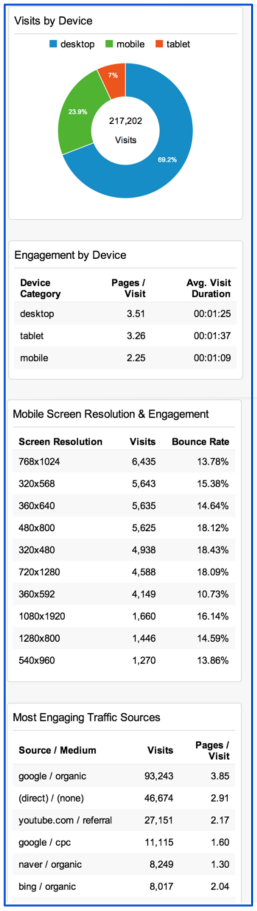
  • デバイス別訪問数: ユーザーはデスクトップ(PC)、スマートフォン、タブレットなど、様々なデバイスからウェブサイトを訪れます。どのデバイスからの訪問が最も多いかを一目で確認できます。あなたのウェブサイトと最も相性の良さそうなデバイスは何ですか?

  • デバイス別エンゲージメント: 訪問あたりの閲覧ページ数と、平均滞在時間をデバイスでご確認いただけます。訪問あたりの閲覧ページ、もしくは滞在時間が長ければ長いほど、良質なトラフィックといえ、ユーザーのエンゲージメントが高いといえます。

  • 画面の解像度: ユーザーが使用したスクリーン(画面)の改造度別の訪問数と直帰率をご確認いただけます。直帰率が高いと、ページに訪れてすぐに離脱するということなので、低ければ低いほどユーザーのエンゲージメントが高いといえます。最も高いユーザー エクスペリエンスを提供できているスクリーン(画面)サイズは何ですか?

  • 最もエンゲージメントの高いトラフィック ソース: トラフィック元/メディア別の訪問数と、 1 訪問あたりで閲覧するページ数をご確認いただけます。 1 訪問あたりで閲覧ページ数が多いほど、ユーザーがウェブサイト内のコンテンツに興味を持っているため、ユーザーのエンゲージメントが高いといえます。


    「行動レポート」

    スクリーンショット 2014-04-08 14.32.49.png
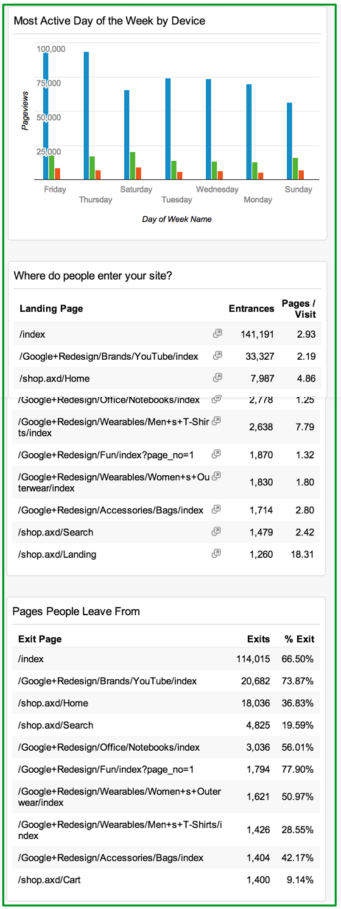
    • デバイス別、最もアクティブな曜日: どの曜日が最もページ別訪問数が高いのか、デバイス情報と合わせてご確認いただけます。最もアクティブな曜日に合わせて、デバイス別にコンテンツ戦略を構築することができます。


    • ランディング ページユーザーがどのページをランディング ページとして、すなわちどのページを最初のページとしてウェブサイトを訪れるのかをご確認いただけます。コンテンツが更新されているか、ここからサイト内の他のページへの誘導ができているか、広告が最適化されているかを確認しましょう。

    • 離脱ページ: ユーザーがどのページから離脱したかをご確認いただけます。離脱率が高いほど、ユーザーはそのページから離脱しています。離脱率の高いページに着目し、他のコンテンツに誘導する、もしくはそのページにコンテンツを増やすなど改善案を考えてみましょう。


      「エンゲージメント レポート」


      • 1 週間に 1 回以上訪問するユーザー: 過去 7 日間に 1 回以上繰り返し訪問したユニーク ユーザー数をご確認いただけます。ユーザーが繰り返し訪問するということはウェブサイトに興味を持っており、非常に良質なトラフィックといえます。


      まずはこれらのレポートの指標を参考に、ユーザーのエンゲージメントとロイヤリティに関する理解を深めてみましょう。
      Posted by 藤田 舞子 - AdSense チーム

      2014 年 6 月 16 日


      Posted:
      Google アナリティクスについて取り上げたオンラインセミナー「Google アナリティクス特別講座」を 3 月 13 日に AdSense Japan Google+ コミュニティにて開催しました。

      特別講座では、レポートから見えてきた分析結果を、サイト戦略にどのように活かすかという「明日からできるヒント」を 3 名のサイト運営者様、Iscle 竹中氏、なつレゴ 垣下氏、Transparently 榊氏にお話を伺いました。


      https://www.youtube.com/watch?v=FHRN2-Xy-6M
      動画下にある[字幕]というボタンをクリックしてご覧ください。
      ビデオをご覧になった方は、アンケートにもぜひご協力ください。

      よりオンラインセミナーを役立つものにするため、ワークシートをダウンロードし、サイト マップを完成させてからご覧ください。ご自身のサイト マップとの竹中氏・垣下氏・榊氏の話を比べながら、自分のサイトにも活用できそうなところはないか、また他の戦略の方が効果的なのかどうか考えてみましょう。

      Google アナリティクスを上手に活用できれば、サイト運営の大変強力な補助ツールとなります。AdSense Japan コミュニティでも #GoogleAnalyticsFAQ をご紹介していますので、困ったことがあればぜひご投稿ください。

      Google アナリティクス シリーズ」でも、具体的なレナリティクスのレポートの使い方もご紹介しておりますの合わせてご活用ください。

      Posted by 藤田 舞子 - AdSense チーム

      2014 年 3 月 14 日

      Posted:
      アナリティクスシリーズ第 6 回目の最終回では、皆様からお寄せいただいた質問にお答えするビデオをご紹介します。


      ビデオではまず AdSense アカウントとアナリティクスと連結することによるメリットをご紹介し、皆様からお寄せいただいた以下のご質問にお答えしていきます。

      •  AdSense とアナリティクスの連結に関するご質問
      • AdSense とアナリティクスのデータの相違に関するご質問

      さらにユーザー単位でデータを計測できるユニバーサル アナリティクスや、[ユーザー]セクションに新たに加わった 2 つのカテゴリ、[ユーザーの分布][インタレスト カテゴリ]のレポートのご利用方法もご紹介します。


      オンラインセミナー開催のお知らせ

      Google AdSense チームでは、Google アナリティクスに関するオンラインセミナーを開催いたします。オンラインセミナーでは、 3 名のサイト運営者様にご登壇いただき、Google アナリティクスでの分析をふまえたサイト戦略構築についてお話いただきます。以下のボタンよりお申し込みいただけますので、ぜひ奮ってご参加ください!


      日時: 3 月 13 日(木)12:00 - 12:30 


      オンラインセミナーに参加


      また、これまで 5 週間にわたってご紹介したアナリティクスシリーズでは Google アナリティクスのデータを活用してご自身のウェブサイトに関する詳細なデータを取得し、分析する方法をご紹介いたしました。ぜひ合わせてご活用ください!

      Google アナリティクスシリーズ:
      1. ユーザーの理解を深める
      2. マルチスクリーン戦略を構築する
      3. サイトへ繰り返し訪れるユーザーを増やす
      4. ユーザーエクスペリエンスを改善する
      5. コンバージョン数を増やす
      Posted by 藤田 舞子- AdSense チーム

      2014 年 3 月 6 日

      Posted:
      アナリティクスシリーズ第 5 回目はアナリティクスのレポートを活用してサイトのコンバージョン数を増やす方法についてご紹介します。コンバージョンとは、ウェブサイトのビジネス成功にとって重要なユーザーによる操作や行動が完了することで、サイトでの目標の達成度を測定するための主要な指標です。

      本日ご紹介する記事は、特に e コマース関連のサイトを運営しているサイト運営者様におすすめです。ユーザーの意図や広告費の投資対象などの重要な要素を把握するためには、サイト上で何がコンバージョンを引き起こしているのかを正確に知り、サイト運営に活かしましょう。

      1. [ページの価値]の数値から各ページの価値を算出し、コンバージョンと収益の高いページを特定する


      [ページの価値] (英語・*注 1)の数値を見ると、どのページがコンバージョン数や収益の向上に貢献しているかを把握できます。トラフィック(ページビュー数)は多いものの、[ページの価値] の数値が低いページがないか確認してみましょう。そうしたページがなぜコンバージョンに貢献できていないのか、どうすれば貢献できるのかを考えることが重要です。

      たとえば e コマースサイトの場合、ユーザーがコンバージョンに至る前に必ず閲覧する、購入手続きのページが最も価値が高いページとなるでしょう。

      [サイト コンテンツ]、[すべてのページ] の順にクリックすることで参照できます。


      2. [マルチチャネル]レポートでより効果的にコンバージョンをトラッキングする


      [マルチチャネル] レポートでは、さまざまな参照元にまたがったユーザーの行動を把握できます。複数のトラフィックチャネルがどのように連携して売上やコンバージョンに至っているのかを分析することが可能です。どのメディアに広告費を投じるべきか、どのキーワードやプレースメントに広告費を投じるべきかなど、マーケティングの重要な意思決定をする際にも役に立ちます。

      [マルチチャネル]レポートは [コンバージョン] セクションから参照できます。


      3. [サイト内検索] レポートを参照しユーザーが求めている情報は何かを把握する


      [サイト内検索] レポートは、ユーザーのサイト内の検索エンジンの利用状況を把握できます。サイト内検索を行ったユーザー数、再検索数、検索傾向、ユーザーが検索を行っているページ、検索後に到達したページやコンバージョンとの関連性などを確認できます。サイト上の検索ボックスの利用状況は、ユーザーのニーズを知る上で重要です。まだご自分のサイトに検索ボックスを導入していない方は、Google のカスタム検索エンジンのご利用をおすすめします。

      [サイト内検索] レポートは Google アナリティクスの [行動] セクションから参照できます。

      AdSense チームでは、ページの価値とコンバージョン数を把握する際に役立つ「Content Evaluation Dashboard」(英語)というカスタムのマイレポートをご用意いたしました。ぜひダウンロードしてご利用ください。ダウンロード後はインポートするプロファイルを選択し、アナリティクス アカウントで [カスタム] タブをクリックすれば、いつでも参照できます。

      次回は(明日または明後日投稿予定)アナリティクスシリーズを読んだ皆さまからいただいた Google アナリティクスに関する質問にお答えする予定です。お楽しみに!

      【関連記事】
      Google アナリティクスシリーズ
      第 1 弾 ユーザーの理解を深めよう!
      第 2 弾 マルチ スクリーン戦略を構築しよう!
      第 3 弾 サイトへ繰り返し訪れるユーザーを増やそう!
      第 4 弾 ユーザー エクスペリエンスを改善しよう!

      *注1)ページの価値:このページまたはページ セットの平均価値です。(トランザクション収益 + 合計目標値)÷(ページまたはページ セットの合計ページ表示数)で算出されます。

      Posted by- Cemal Buyukgokcesu Google アナリティクスチーム

      2014 年 3 月 5 日

      Posted:
      アナリティクスシリーズ第 4 回目は Google アナリティクスを活用し、ユーザー エクスペリエンスを改善する方法についてご紹介します。


      1. サイトの読み込み速度を高める

      ページの読み込み速度は、速ければ速いほどユーザー エクスペリエンスが向上し、コンバージョン数も増加します。[サイトの速度] レポートでは、ページの読み込み速度に関する詳細なデータを確認できます。また、PageSpeed Insights ではサイト URL を入力するだけで読み込み速度を改善するためのヒントをご確認いただける他、PageSpeed ツール(英語)ではページスピードを改善するための具体的なヒントもご紹介しています。

      以前と比較してどの程度速度が改善されたのかも[サイトの速度] レポートで検証しましょう。


      2. 特に収益性の高いページを見つける


      [AdSense レポート] では、AdSense 収益が最も高いページを見つけることができます。このデータを参考に、なぜそのページが収益性が高いのかを分析し、他のページの収益改善に役立てましょう。


      3. ソーシャルネットワーク戦略を構築する

      ユーザーのリピート率や関心を高く維持するうえで重要な役割を果たすのが、ソーシャル ネットワーク上での口コミです。Google アナリティクスの [集客] セクションから参照できる [ソーシャル] レポートでは、ソーシャル メディアがウェブサイトの目標やコンバージョン数にどのような影響を及ぼしているかを分析できます。

      • ソーシャル ネットワーク経由でサイトを訪問したユーザーの数を分析
      • コンバージョン数や AdSense の収益を分析することでソーシャル ネットワークの価値を測定
      • ソーシャル ネットワーク上で自分のコンテンツがどのように共有されているのかを調べる

      AdSense チームではサイトのユーザーエクスペリエンスを把握する際に役立つ「Social Media Dashboard」(英語)と「Site Speed Dashboard for Publishers」(英語)というカスタムのマイレポートをご用意いたしました。ぜひダウンロードしてご利用ください。ダウンロード後はインポートするプロファイルを選択し、アナリティクス アカウントで [レポート]、[マイレポート一覧] の順にクリックするとマイレポートを参照できます。

      また、Google アナリティクスの設定で、アカウントスペシャリストとのデータ共有設定 を有効にすることをおすすめいたします。この設定を有効にし、かつ AdSense チームからの最適化の提案を受信するメール設定をしておくと、個々のサイト運営者様の状況にあわせた最適化のヒントをメールにてお届けいたします。

      次回は Google アナリティクスを活用してサイト上でのコンバージョン数を増やす方法をご紹介する予定です。お楽しみに!

      【関連記事】
      Google アナリティクスシリーズ

      Posted by- Cemal Buyukgokcesu、Google アナリティクスチーム

      2014 年 2 月 27 日

      Posted:
      ウェブサイトを見直すには、ユーザーがサイト上で何に関心を示し、どのような行動を取っているのかを把握することが重要です。

      アナリティクス シリーズ第 3 回目は、Google アナリティクスを活用し、ユーザーのサイト上での行動を把握し、サイトへ何度も訪れるユーザーのリピート率を高める方法についてご紹介します。


      1. ユーザーのサイト上での行動を把握する


      [ページ解析] を利用し、ユーザーのページ上での行動を視覚的に把握しましょう。

      サイトのページを表示しながら、例えばクリック率のデータを確認することができます。ユーザーに見てもらいたいコンテンツがユーザーの目に留まっているか、ユーザーがページ上で目的の情報に辿りつけているのかを分析することも可能です。これらの情報は、広告ユニットを配置する最適な場所を判断する際の参考になります。

      [ページ解析] は [レポート] タブの [行動] セクションからご利用いただけます。


      2. ユーザーの行動をリアルタイムで分析する

      [リアルタイム] レポートでは、ユーザーのサイト上での行動をリアルタイムで知る事ができるため、例えばメール キャンペーンを開始した直後のユーザーの反応やマーケティング キャンペーンの効果をすぐに把握するうえで役立ちます。

      例えば、サイトのトラフィックが急激に増加した場合、その原因を分析することができます。また、ソーシャル メディアでの投稿などの直後にその効果や反応を測定することも可能です。


      3. サイトへユーザーに繰り返し訪れてもらう


      [ユーザー]セクションの[行動] レポートでは、サイト上でのユーザーの行動を詳細に分析することが可能です。

      • [リピートの回数や間隔] レポート

        訪問の頻度と間隔に基づき、サイト上でのユーザーの関心度を確認できます。

        例えば、ユーザーが 1 回しかサイトを訪問していない場合は、サイトのコンテンツとデザインにユーザーが高い関心を持っていない、あるいは高いユーザーエクスペリエンスを提供できていない可能性があります。


      またGoogle アナリティクスのエバンジェリスト Justin Cutroni が、人気の高い記事を正確に把握するための方法「イベント トラッキング メソッド」(英語)をブログで紹介しておりますので、ぜひご活用ください。

      さらに AdSense チームでは、ニュース関連のウェブサイトを運営しているサイト運営者様向けに「エンゲージメントと収益化カスタム マイレポート」をご用意いたしました。ぜひダウンロードしてご利用ください。ダウンロード後はインポートするプロファイルを選択し、アナリティクス アカウントで [レポート]、[マイレポート一覧] の順にクリックするとマイレポートを参照できます。

      また AdSense から受信するメール設定でサイト運営者様のウェブサイトに合ったヒントや最適化のご提案を受け取ることができるよう、アカウントスペシャリストとのデータ共有設定を有効にすることをおすすめいたします。

      ------------------

      アナリティクスに関するご質問はございませんか?

      Google アナリティクス シリーズについての質問や、日頃聞いてみたかった質問がある方は、専用のフォームから質問をぜひご投稿ください!皆様からよくいただく質問について 3 月 6 日オンラインセミナー(Google+ コミュニティ上)でリアルタイムで回答します。(受付締切 2 月 26 日)

      次回は Google アナリティクスを活用してユーザーエクスペリエンスを改善する方法をご紹介する予定です。お楽しみに!

      【関連記事】
      Google アナリティクスを活用し、マルチ スクリーン戦略を構築しよう! アナリティクスシリーズ第 2 弾

      Google アナリティクスを活用し、ユーザーの理解を深めよう! アナリティクスシリーズ 第 1 弾

      Posted by - Cemal Buyukgokcesu、Google アナリティクス チーム

      2013 年 2 月 20 日

      Posted:
      先週よりスタートしたアナリティクス シリーズ、第 2 回目は、Google アナリティクスを活用し、マルチ スクリーン戦略を構築する方法をご紹介いたします。

      モバイル デバイスの利用が急速に増えている日本では、スマート フォンやタブレットなど、複数のモバイル デバイス使い分けているユーザーが増えています。そのため、モバイル ユーザーがどのようにウェブサイトに訪れ、ページ上で操作しているのかを把握する事が重要です。

      Google アナリティクスを利用すると、ユーザーがモバイル サイトやモバイル アプリをどのように操作しているのかや、モバイル デバイスからの訪問数も知ることができます。本日は、マルチ スクリーン戦略を構築する上で役立つアナリティクスの活用方法を 3 つご紹介します。


      1. モバイル アプリ解析を活用し、ユーザー行動を把握


      モバイル アプリ解析を利用すると、ユーザー体験を分析することができます。ユーザーがあなたのアプリを発見し、ダウンロードし、アプリ内課金を利用したり、エンゲージメントを高めてくれるようになるまでの、一連のユーザー行動をトラッキングすることができます。そのデータに基づいてモバイル アプリの発展に最もインパクトのある施策を構築することができます。AdMob でアプリを収益化する方法については、動画をご覧ください。


      2. デバイスに合わせた最適なサイトデザインを構築


      [レポート] タブの [ユーザー] セクションでモバイル関連のレポートを参照し、例えば以下のようにデータを活用してはいかがですか?

      • 地域別の統計データを表示し、現在のモバイル トラフィックの発生源からトラフィックの増加が見込める地域を予測


      • サイトへのアクセスに使用されているデバイス、直帰率、訪問時間等のデータから、タブレット、パソコン、画面の小さいスマートフォンなど、各デバイス上でのユーザーのニーズに応じてサイトのデザインを決定


      3.目標を設定し、マルチスクリーン戦略を構築する


      モバイル サイトの収益最大化を目指すためには、明確な目標を設定する必要があります。例えば、運営するウェブサイトが地域限定のコンテンツを扱っているとします。エンゲージメントと訪問数の最大化を目指す場合、モバイル コンテンツに地域性を盛り込むことが有効です。

      またサイトの目標はユーザーのニーズに合わせて設定することが重要です。Google アナリティクスのモバイル関連のレポートから、モバイルから訪れるユーザーとそれ以外のユーザーに分けてデータを確認することができます。

      さらに AdSense チームでは、マルチスクリーン戦略の構築に役立つ、「Mobile Key Metrics Dashboard for Publishers」カスタムマイレポートをご用意しました。ぜひダウンロードしてご利用ください。ダウンロード後はインポートするプロファイルを選択するだけでご利用いただけます。またこのマイレポートを参照するには、アナリティクス アカウントで [レポート]、[マイレポート一覧] の順にクリックします。


      ------------------
      Google アナリティクス シリーズでの内容に関して、また日頃聞いてみたかった質問がある方は、こちらのフォームから質問をぜひご投稿ください!皆様からよくいただく質問について 3 月 6 日オンラインセミナー(Google+ コミュニティ上)でリアルタイムで回答します。(受付締切 2 月 26 日)

      次回はユーザーのリピート率を高めたい場合に役立つアナリティクスのデータをご紹介します。お楽しみに!

      【関連記事】
      Google アナリティクスを活用し、ユーザーの理解を深めよう! アナリティクスシリーズ 第 1 弾

      Posted by : Cemal Buyukgokcesu、Google アナリティクス担当者

      2014 年 2 月 13 日

      Posted:
      先週の記事では、ウェブサイトに訪れるユーザーの理解を深めていただくため、皆様のウェブサイトに関して 4 つの質問をいたしました。これらの質問に答え、ウェブサイトを分析するのに役立つのが Google アナリティクスです。AdSense とアナリティクスのアカウントをリンクすると、ウェブサイトに掲載している広告ユニットや、ウェブサイトに関するより詳細なデータを取得することができます。

      そこで本日より 5 週間にわたり、サイト運営者様が、ウェブサイトに訪れるユーザーへの理解を深めるためのアナリティクスの活用方法をご紹介いたします。

      第 1 回目は、アナリティクスの利用方法をご紹介いたします。

      1. AdSense とアナリティクスのアカウントをリンクする


      まずは AdSense アカウントと新規または既存のアナリティクス アカウントをリンクしましょう。その際には、以下の点にご留意ください。

      • リンクできるアナリティクス アカウントは、1 つの AdSense アカウントにつき 1 つです。
      • AdSense のログインメールアドレスと同じアカウントで、アナリティクスアカウントの「管理者権限」があることをご確認ください。


      2. サイトの目標を設定し、テストを実施してサイトを改善する


      ウェブサイトに訪れたユーザーがどのような行動を取ることを期待しますか?ユーザーに期待する行動を決めたら、それをもとにアナリティクスで目標やコンバージョンを設定し、サイトの成果をトラッキングします。

      目標とは、サイトの特定のページへのアクセスや、サイト上で達成される特定の行動のことです。目標を設定したら、ウェブテストでさまざまなパターンで成果を比較し、どのパターンが最も効果的かを調べることができます。ウェブテストでは、AdSense の収益向上などを目標に設定することも可能です。


      3.マイレポートやカスタム レポートを作成し、活用する


      アナリティクスのマイレポートでは、ひとつのページに複数のレポートの概要が表示されるため、サイトの成果を総体的に把握できます。

      カスタム レポートでは、ディメンション(都市、ブラウザなど)と指標(訪問数、ページビュー、直帰率など)を独自に設定して、ユーザーの訪問や行動に関するデータを分析することが可能です。

      アナリティクスに AdSense のデータを表示し、関連する情報を一目で確認いただけるよう、マイレポートをサイト運営者様向けに作成しました。インポートするプロファイルを 1 つ選択すれば、関連するレポートがすぐに表示され簡単に設定を編集できます。今後このマイレポートは[レポート]タブの[マイレポート一覧] をクリックすることで確認することができます。

      またマイレポートやレポートがカスタマイズされているソリューション ギャラリー(英語)からサイトに適したものを選び、ダウンロードして使うことも可能です。マイレポートレポートは自分で設定を編集することもできます。


      4. アカウント スペシャリストとのデータ共有設定を有効にする

      AdSense から受信するメール設定でサイト運営者様のウェブサイトに合ったヒントや提案をメールで受信できるよう、アカウントスペシャリストとのデータ共有設定を有効にすることをおすすめします。Google より、サイト運営者様に合った最適化のご提案を受け取ることができます。

      Google アナリティクス シリーズでの内容に関して、また日頃聞いてみたかった質問がある方は、こちらのフォームから質問をぜひご投稿ください。皆様からよくいただく質問について 3 月 6 日オンラインセミナー(Google+ コミュニティ上)でリアルタイムで回答します。(受付締切 2 月 26 日)

      次回は Google アナリティクスを活用し、マルチスクリーン戦略を構築するヒントをご紹介します。お楽しみに!

      【関連記事】
      2014 年 1 月 29 日
      あなたのウェブサイトを訪れるユーザーについて、どこまで理解をしていますか?

      Posted by Cemal Buyukgokcesu - Google アナリティクス チーム

      2014 年 2 月 6 日

      Posted:
      早いもので、あっと言う間に 1 月が終わろうとしています。
      今年 1 年間の目標と計画をしっかり立て、既に実行していますか?

      目標と計画を立てるには、まずじっくりとご自身のウェブサイトを見直すことが重要です。
      しかし「ウェブサイトを見直す」とは具体的に何をしたらいいのか迷ってしまい、目標と計画がなかなか定まらないサイト運営者様もいらっしゃるかと思います。

      そこで本日よりウェブサイトを見直す最初のステップとして、ウェブサイトに訪れるユーザーの理解を深めるため、皆様のウェブサイトについて聞きたい 4 つの質問をお伺いします。

      本日お伺いする 4 つの質問一つ一つについてじっくり考えてみると、ユーザーを増やすため新しいチャンスがどこにあるのか?など、ウェブビジネスの収益最大化のために最もインパクトが見込める施策は何かが見えてくるでしょう。


      ①ユーザーはどこを経由してサイトを訪れますか?


      ユーザーがどのようにしてあなたのウェブサイトを見つけているのかを把握し、トラフィックを伸ばすための重点がどこにあるのかを考えましょう。

      例えば以下の 4 つのトラフィックソースのうち、どこからの流入が最も多いですか?

      • Google の検索結果から
        検索結果からの流入が多い場合、どんなキーワードで、何を求めてサイトにやってきているのでしょう?ウェブマスターツールを活用して確認しましょう。

      • Google+、Twitter などのソーシャルから
        ソーシャルでシェアされやすいように工夫されていますか?

      • メールから
        新しく訪れたユーザーがメールでコンテンツが受け取りやすいように工夫していますか?

      • ブックマークなどから直接
        繰り返しユーザーが訪れても新しいコンテンツを提供していますか?


      ②ユーザーがあなたのサイトへ訪れる目的は何ですか?


      「ユーザーが何故、あなたのウェブサイトを訪れたのか」を改めて考えてみてください。ユーザーが訪れる目的を考えると、今後どのようなコンテンツを増やしていく必要があるのか、見えてくるかもしれません。

      • あなたのウェブサイトでしか得られない情報を求めて訪れましたか?
        ご自身のウェブサイトの特徴と、ユーザーに提供している価値を改めて考えてみましょう。ユーザーをサイトへ誘導している検索キーワードもヒントになるかもしれません。


      ③ユーザーはどこからサイトに入ってきていますか?


      ユーザーが最も多く訪れるページを知ることで、ウェブサイトを改善する際、何に集中すべきかを見出す事ができるでしょう。広告の最適化、ページレイアウトの変更やコンテンツ充実の効率と効果を最大化させることができます。


      • ユーザーはどのページから最もウェブサイトを訪れていますか?
        そのページはどこを経由して(ソーシャルから?検索結果から?)訪れていますか?

      • 最もユーザーが訪れるページの広告最適化は行われていますか?

      • サイト内の他のページへも誘導できるよう、ウェブサイトのレイアウトは最適化されていますか?


      ④ユーザーにどのような行動を取ることを期待しますか?


      あなたのページを訪れたユーザーに、次にどのような行動を取ることを期待していますか?
      • ソーシャルチャネルでページをシェア
      • ニュースレターやメールでコンテンツを購読
      • ページ内を回遊する・ページ内検索
      • ある一定の期間内に再度訪問
      • ユーザーが生成したコンテンツをウェブサイトに提供
      • 広告をクリック


      あなたが期待している行動を、ユーザーはとっていますか?
      もし期待する行動をとっていないのであれば、それは何故ですか?

      ------------------------------------

      以上 4 つの質問をご自身のウェブサイトに問いかけ、ウェブサイトに訪れるユーザーの理解を深めるヒントにしてみてください。その際にとても便利なのが Google アナリティクスの活用です。Google アナリティクスと AdSense アカウントをリンクすると、ユーザーの行動をより詳細に分析することができます。

      来週より、Inside AdSense では Google アナリティクスのレポートを効果的に活用するヒントやアドバイスをアナリティクスシリーズとしてご提供していく予定です。ぜひ合わせてご活用ください。

      【関連記事】
      収益最大化のために 1 月中に立てておきたい、2014 年の目標と計画

      Posted by Eri Shikamura - Inside AdSense チーム

      2014 年 1 月 29 日

      Posted:
      アカウントの掲載結果やユーザーの行動に関する詳しい分析データを知ることができれば、AdSense を効果的に最適化できます。また、AdSense アカウントとアナリティクス アカウントをリンクすれば、サイトの分析情報から、ユーザーの特性に合わせて、コンテンツを効果的に収益化することができます。

      AdSense データとアナリティクス レポートを組み合わせると、次のことが分かります。
      • ユーザーのサイトにおける行動
        アナリティクスのページ解析では、ウェブページでのユーザーの行動を視覚的に把握できるため、広告の最適な掲載位置を見極めることができます。

        ※ この機能を利用するためには、最新のブラウザを使用するのが最も効果的です。Chrome や Firefox の最新バージョンにてお試し下さい。

      • ユーザーがサイトを離脱する場所と理由
        直帰率の高いページを特定し、サイトにアクセスして 1 ページしか閲覧しなかったユーザーの割合を把握できます。直帰というユーザーの行動にはさまざまな理由が考えられますが、こうしたページのコンテンツと広告掲載を最適化することで、ユーザーの利便性を最大限に向上できます。

      • 収益性の高いページやトラフィック ソース
        AdSense で最も高い収益を上げているページを特定して、効果の高い要素をサイトの他のページに取り入れることができます。また、高い成果を上げているページにカスタム チャネルを設定すれば、魅力的なプレースメントとして広告主様がターゲットに指定できるようになります。さらに、ウェブテストを利用することでさまざまなページ レイアウトを試し、最もコンバージョンの多いレイアウトを特定することができます。
      こうしたさまざまな分析データを得るには、AdSense とアナリティクスのアカウントをリンクする必要があります。リンクの方法は AdSense、アナリティクス両方の管理画面から行うことが可能です。なお、リンクできるアナリティクス アカウントの数は、1 つの AdSense アカウントにつき 1 つですのでご注意ください。

      リンクするためには、アナリティクス アカウントの管理者権限を持つログイン情報で AdSense にログインする必要があります。ログイン後、AdSense アカウントの [アカウント設定] ページにある [アクセスと認証] セクションにアクセスして、手順に従ってください。詳細については、AdSense ヘルプセンターをご覧ください。

      アナリティクスに AdSense データを表示して、関連する情報を一目で確認するため、使いやすいダッシュボードをご用意しています。ダッシュボードとは、特定の目的に応じて設定されたマイレポートのことです。こちらをインポートすることにより、設定の手間を省くことが可能です。ここでインポートするプロファイルを 1 つ選択すれば、関連するレポートがすぐに表示され簡単にカスタマイズできます。どのプロファイルを表示していても、[ホーム] タブをクリックすれば、いつでもこのダッシュボードにアクセスできます。

      Posted by Esteban Talavera- AdSense レポート担当ソフトウェア エンジニア

      このブログ記事はお役に立ちましたか?ブログに関するご意見や、取り上げてほしい特定のトピックがございましたら、アンケートよりお聞かせください。
      2012 年 11 月 7 日

      Posted:
      今回のブートキャンプでは、Google Analytics の活用方法についてご紹介します。

      AdSense アカウントと、Google Analytics を統合すると、豊富な情報を得ることができます。パフォーマンス レポートだけでは計りきれない詳細な情報を確認するために、今回は Google Analytics のメリットを 3 つご紹介します。

      1. ユーザーの情報を特定できる
      例えば、世界中の国や地域を特定したり、さらにどのデバイスで見ているのか、参照ソース、退出時間、訪問者が長く過ごすページなどを確認することができます。


      2. ユーザーの属性がわかる
      サイト内検索で、訪問者がどのようなキーワードを検索したか確認できます。サイトの訪問者の属性を理解することは、コンテンツの調整にもつながります。

      3. リアルタイムレポートが見られる
      ブログを書いたら、Twitter などのソーシャルメディアでどのように反応されているか、リアルタイムに確認できます。Twitter でつぶやくタグに、キャンペーンタグを貼っていれば、Twitter クライアントなどソフト上でつぶやかれた発言からのリンクも測定できます。詳しくは「リアルタイム 今、あなたのサイトで何が起こっているか?」をご参照ください。


      この機会に是非、Google Analytics をご活用ください。

      Posted by 西野綾香 - AdSense サポートチーム

      このブログ記事はお役に立ちましたか?ブログに関するご意見や、取り上げてほしい特定のトピックがございましたら、アンケートよりお聞かせください。
      2012 年 8 月 21 日

      Posted:
      近年、高機能モバイル端末・スマートフォンの伸びは著しく伸びており、この Inside AdSense でも対応の方法などをご紹介してきました。その一方、サイト運営者様からは「自分のサイトも対応する必要があるかわからない」、「どの程度伸びているのかわからない」という疑問の声もいただいています。

      そこで今回はGoogle アナリティクスを用いて、皆様のサイトの各高機能端末からのトラフィックを確認する方法をご紹介します。


      ■ 高機能端末からのトラフィック 確認方法

      1. Google アナリティクス(注 1)にログインします
      2. 対象のプロファイル(注 2)を選択して下さい
      3. [ユーザー] ページから [モバイル] を選択します
      これにより、各モバイル端末からのアクセスを確認することができます。どのように使えばよいかさらに詳しく見てみましょう

      ■ PC とモバイル端末の割合を比べる
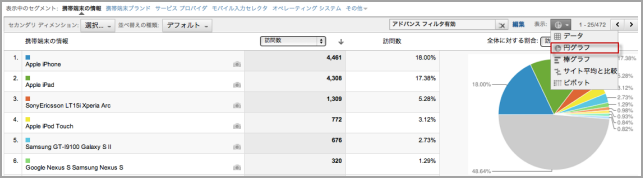
      まずは、[サマリー] ページからパソコン(デスクトップ)とモバイル端末の比較することができます。グラフの右下にある [表示] から円グラフを選択して、円グラフ表示に切り替えるとよりわかりやすく比較できます。

      サイトによってはスマートフォンユーザーの比率が3割を超えている場合もあります。

      1ヶ月、また可能であれば、日時設定で 2010 年から 2012 年の長い期間で確認することをおすすめします。多くのサイトでは、スマートフォンからのトラフィックが急激に伸びていることが確認できると思います。

       各端末の割合を調べる
      [デバイス] ページを選択すると、各端末の詳細を見ることができます。具体的にはiPhoneユーザーとAndroidユーザー、各タブレットのページビューや、直帰率、滞在時間などを比較できます。

      *Google アナリティクスを利用していない場合は、まず登録をした上で、コードを設定してください。データはコード設定後から保存されます。分析は、少なくとも1週間以上データが溜まってから行われることをおすすめします。
      *プロファイルについての説明はアナリティクス公式ブログ「アカウントとプロファイル」に画像付きで解説されています

       比較後の対策
      上記の手順でサイトの傾向を確認し、もし下記 2 点が該当する場合は、スマートフォン用の UI (ユーザーインターフェイス)の作成を強くおすすめします。
      • スマートフォンからのトラフィックが20%以上ある
      • スマートフォンからの直帰率や滞在時間がデスクトップより悪い
        極端に直帰率が高い、滞在時間が極端に短い場合、ユーザーがそのサイトのスマートフォンでのユーザーインタフェース(UI) に満足していない可能性があります。
      Google アナリティクスを活用してサイトのユーザーインタフェースを整えることで、ユーザー様、広告主様、ひいてはサイト運営者様に支持されるサイト作りに役立ててください。

      Posted by アナリティクス担当 清水 千年

      【関連記事】
      スマートフォン向けサイトへの最適化
      お持ちのサイトがスマートフォンでどのように見えるか確認してみましょう


      このブログ記事はお役に立ちましたか?ブログに関するご意見や、取り上げてほしい特定のトピックがございましたら、こちらからお寄せください。

      2012 年 2 月 28 日

      Posted:
      2010 年 2 月 1 日
      Posted by 中島弘樹 プロダクト スペシャリスト チーム

      携帯電話でのインターネット利用は世界中で増え続けており、携帯ユーザーをターゲットすることで、より多くの人々やチャネルをリーチすることが期待できます。そのためにはモバイル ユーザーの行動を分析することが重要となってきます。

      昨年 10 月に Google Analytics の新機能の 1 つとして携帯アクセス解析機能をご紹介しましたが、この度、Google Analytics が日本の携帯端末に対応したことをお知らせします。サイト運営者様は、通常のウェブサイトに加え、携帯向けのウェブサイトの解析もできるようになっています。詳しくは、Analytics 日本版 公式ブログをご参照ください。


      Android や iPhone で最先端のモバイルアプリケーションを開発されている方には、モバイルアプリケーション向けの Analytics もご提供しています。

      これらを活用することにより、通常の携帯、Android や iPhone にようなハイエンド携帯端末およびそのアプリケーションといった、すべてのモバイルのウェブ解析が Google Analytics で行うことができるようになります。Google Analytics を今後一層お役に立てていただければ幸いです。


      テストにご協力いただいたパートナー様からのフィードバック
      "Google Analytics のモバイル対応は、高度なテクノロジーを必要とするモバイル解析において福音です。先進的な日本のモバイルマーケットでの活躍を期待します。"- アユダンテ株式会社

      "Google Analytics を使って改善が必要な広告ランディングページを容易に把握することができるようになりました。" - モバイルファクトリー

      "使い慣れている Google Analytics で今後、今まで難しかったモバイルサイトのトラフィックやマーケティング効果の解析が出来るのが非常に便利" - Wazap!


      参考情報:モバイルサイトを正しく Google に認識させる方法

      Google Analytics のご利用には影響ありませんが、Google ウェブマスター向け公式ブログで、モバイルサイトを Google に適切にインデックスされるためのヒントを紹介しています。「モバイル検索の結果に自分のサイトが表示されない」「モバイル検索の結果にパソコン向けページが表示される」「パソコンからの検索にモバイル版ページが表示される」といった問題の対処方法について詳しく紹介していますので、ぜひご一読いただければと思います。

      モバイルサイトを正しく Google に認識させるためには
      http://googlewebmastercentral-ja.blogspot.com/2009/10/google.html

      モバイル版とデスクトップ版の両方のサイトを運営しているウェブマスターの皆様へ
      http://googlewebmastercentral-ja.blogspot.com/2009/10/blog-post.html

      Posted:
      2009年11月18日
      Posted by 浅野美都里 プロダクト スペシャリスト チーム

      以前 Inside AdSense ブログにて Ad Planner Publisher Center をご紹介いたしましたが、このたび、Publisher Center (英語)にいくつかの新機能が追加されましたのでお知らせいたします。新しく追加された機能により、サイト運営者様が運営されているサイトに関して、Google Ad Planner 上でより詳細なデータを提供できるようになりました。なお、Publisher Center の管理画面は、現在のところ英語でのみ利用可能です。

      1. サブドメインが登録可能になりました
      Google Ad Planner(以下、Ad Planner)に、サブドメイン (例:myblog.blogspot.com) を登録できるようになりました。サブドメインのサイトが Ad Planner で検索可能になり、広告主様や広告代理店様がメディア プランニングを行う際に、サイトに関してより詳細な情報を提供することができるようになりました。Ad Planner にサイトを登録する方法については、こちらのヘルプ記事(英語)をご参照ください。

      2. 共有可能な Google Analytics のデータが増えました
      Ad Planner で提供しているサイトデータに関して、Google Analytics のデータと共有できる項目が増えました。

      オプトインして設定をしていただくことにより、Google Analytics のページビュー、ユニークユーザー、合計セッション、平均サイト滞在時間、ユーザーの平均訪問回数といったデータを、Ad Planner のデータに反映させることができ、サイトについてさらに詳細なデータを提供できるようになりました。Ad Planner と Google Analytics のデータを共有する方法については、こちらのヘルプ記事(英語)をご参照ください。

      3. 管理者を追加することができるようになりました
      サイト運営者様が運営されているサイトのプロフィール情報について、Ad Planner 上で管理者を追加することができるようになりました。サイト運営者様以外に Ad Planner のサイト情報を編集したり管理したりする権限を、権限のレベルを分けて付与することが可能となりました。具体的な方法はこちらのヘルプ記事(英語)をご参照ください。

      4. Ad Planner バッジをサイトに貼り付けて宣伝しましょう
      運営されているサイト上に、Ad Planner バッジを貼り付けて、表示することができます。サイト上のバッジは、サイト運営者様の Ad Planner サイト プロフィール ページにリンクされます。バッジをクリックした広告主様は、サイトに関してトラフィックやデモグラフィック情報や受け付けている広告の情報などのデータを確認することができます。なお、バッジは以下の 4 サイズの中からお選びいただけます。


      いかがでしたでしょうか。新しく追加された機能により、Ad Planner でサイトに関してさらに詳細な情報を提供できるようになり、サイト情報の管理もより柔軟になりました。広告主様や広告代理店様が Ad Planner を利用してプレースメント ターゲットに適したサイトを探す際にサイトを見つけやすくすることで、収益向上に結びつけていただければ幸いです。

      Posted:
      2009814
      Posted by 清水 千年 Analytics 担当


      ご好評いただいております、Google Analtyics 講座も第 4 回、最終回となりました。
      ここでこれまでご紹介した内容についてまとめさせていただきます。


      今回は [トラフィック] ページ でユーザーがどのようにウェブサイトに来ているか(トラフィック)を見る方法をご紹介します。より多くのユーザーに訪れてもらうウェブサイトを作るヒントにしてください。

      "トラフィックの種類"

      トラフィクは大きく分けて 3 つに分類されます。

      1. ノーリファラー : ブックマークをクリックして、またはブラウザにサイトの URL を直接入力して訪れているユーザーの分類

      一般的にはブックマークから来るuserはサイトに頻繁に訪れる大切なユーザーである可能性が高いと考えられます。また逆に、ブログなどで更新がなかった場合はすぐサイトの外に出てしまい、直帰率を上げてしまうこともあります。

      2. 参照元/メディア : 他のサイト(検索エンジン、ノーリファラーなどを除く) などから訪れているユーザーの分類

      3.検索エンジン: Google や他の検索エンジンで検索して訪れているユーザーの分類

      検索エンジン経由で来ている場合は、Google やその他の検索エンジンからどのようなキーワードを検索した結果、自分のウェブサイトを訪れているかがわかり、ユーザーがどんな興味、関心を持ってきたかを見ることができます。

      サイト運営者様のサイトに来るユーザーを継続的に成長させるためにはこの 3 つのトラフィックのバランスを保つことが重要になります。
      たとえば、ノーリファラーのみが突出して大きい場合、検索や外部リンクからのトラフィックを
      ほとんど見込めないため、徐々にPVがさがっていく傾向がございます。

      新たなユーザーを獲得するためにも、下記URLの記事を参考にする事をお勧めいたします。

      参考: 「conversion university: SEO (検索エンジン最適化) におけるサイトマップの活用」

      "アドバンスセグメントで、トラフィック分析を簡単に"

      それぞれのトラフィックから来たユーザーをさらに分析する場合、アドバンスセグメントが役立ちます。

      実際に使い方を見てみましょう。
      まずは以下の手順でアドバンスセグメントの新規作成ページを開きます。

      1. 画面右上のアドバンス セグメントの[全セッション] をクリック
      2. [アドバンス セグメントの新規作成] をクリック

      次に、実際にどのように使うかを例に沿ってご紹介します。ここでは、Google ニュースから訪れてきたユーザーがどのようなページを見ているかを分析します。


      1. サイドバーの [ディメンション] をクリック
      2. [トラフィック] をクリック
      3. [参照元] をドラッグして、[ディメンション または 指標] に移動
      4. [条件] を [含む] にし、値に[news.google.co.jp] と入力
      5. お好きな名前 (例えば、「トラフィック:Google ニュース」など)を付けて [セグメントを保存] をクリック
      6.今作った名前のセグメントの横にある [レポートに適用] をクリック

      これで、news.google.co.jp から来たユーザーだけのレポートを見ることができます。

      なお、画面右上のアドバンス セグメントの横のプルダウンメニューをクリックすることで、すでに作ったアドバンス セグメントを一覧、選択することができます。


      このようにアドバンスセグメントを使えば、これらの参照元から来たユーザーに人気のコンテンツのレポートを見ることが可能です。一つのトラフィックからくるユーザーをひとまとまりに考える事で、新たな視点でサイトのデータを見ることが出来ます。

      以下の画面は、先ほど作ったnews.google.co.jp かた来たユーザーのみのレポートと、アドバンスセグメントを付けていないときに見えるすべてのユーザーのレポート ([全セッション])の両方を表示した場合です。

      こうすることで、全体の動きとnews.google.co.jpから来たユーザーの傾向の違いなどを見ることができます。

      "ページビューの変動をトラフィックから分析"

      ページビュー(PV)が大きく変化したときにも、この [トラフィック] 項目を確認すると、その変化の原因などがわかることがあります。

      よくある原因として、人気サイトやニュースサイトにリンクが貼り付けられ、そこからのトラフィックが一時的に急増した、というものがあります。こんな時は、上記のアドバンスセグメントを使って、そのサイトから来た人用のレポートを作り、その後、リピーターとなっているかをチェックしてみましょう。

      "収益性の高い・低いユーザーはどこから来るかを探る"

      [AdSenseの参照元]では参照元別のAdSenseの収益をみることが出来ます。トラフィックのCTRが低い場合は、それらの導線のリンク先とコンテンツの内容が合致していないため、高い離脱率をもつ可能性があります。

      また、収益効率の良いトラフィックをさがし、CTRの高いページへの導線を作ること/それらのユーザーが直帰しないようなサイトを作ることを検討致しましょう。
      CTRの高いトラフィックから来るユーザーはお客様のサイトに非常に興味をおもちの可能性が高いユーザーです。
      ユーザーがいろいろなページを見やすいサイトの構成に(人気記事をページの右側に記載するなど)し、より多くのページを見てもらえるよう工夫してください。

      Analytics のデータをただ見るだけでなく、課題を見つけ、変更し、1週間程度傾向を見てから、また変更、と幾つかのパターンを試してサイトの改善に役立てていただければと思います。

      Google Analyticsには自動レポート機能も付いていますので、それらを使い、担当者に定期的にカスタマイズしたレポートを送ることも可能です。是非Google Analyticsをサイト運営者様のビジネスに活用してください。

      これで、AdSense ユーザー向け Analytics 講座は終わりです。今後も、こちらのブログで皆様に役立つ機能をご紹介していきますので、お楽しみに。

      追記 (8/26/2009):
      今までのAnalytics 講座の記事のリストを記事上部に掲載いたしました。

      関連記事:
      ============================================================
      収益を高めるためのアドバイスやイベントのご案内、AdSense やその他の Google サービスの特別優待情報のメール配信を希望される方は、AdSense アカウントにログインし、[アカウント情報] タブの [メール設定] から設定いただけます。

      Posted:
      2009 年 7 月27 日
      Posted by 清水 千年 Analytics 担当

      前回に引き続き [コンテンツ] ページの分析についてご説明します。今回はコンテンツページ内の中でも、[AdSense] セクションの見方をご紹介します。


      [AdSense の概要] ページは、今回の AdSense と Google Analytics とのリンクが可能になったことによって、新たに追加されたセクションです。ページの内容やユーザーがどこから来たのかを AdSense の視点である、CTR、eCPM を切り口にした見方ができるようになりました。

      ① [AdSense の掲載ページ]
      AdSense の収益順にページが表示されています。各ページの AdSense の表示回数/CTR/有効 CPM をみることができます。

      まずは、CTR の高いページを参考に、他のページの広告ユニットの種類、配置、色などを変更などを検討してみましょう。

      注意していただきたい点として、一般的に CTR と PV は負の相関関係にあることがあげられます。ページが見られれば見られるほど、クリックされる割合が高く保っていることが難しくなるためです。そのため、ただ単に CTR の高い順に並べ上位を比較してもあまり効果はありません。PVとCTRのバランスの良いページを見つけるために、ページの上位50位程度を表示形式の [比較] という項目を用いて分析することをお勧めいたします。

      [AdSense 掲載ページ] で上位 50 のサイトを表示したのち、右上の表示の項目の中で [比較] という表示形式をお選びください。
      その後、中央にあるドロップダウンで AdSenseのページの表示回数とAdSenseのクリック率をお選びください。


      [比較] 表示はサイトの平均値と比較してそれぞれのページの状況を判断するためのものです。
      [AdSense のクリック率] を選んだ場合、図のように各ページのCTRを自分のサイトの平均と比較したレポートが表示されます。
      この中からサイトと比較して CTR が低いページを抜き出して、コンテンツ、広告ユニットの改善を行ってみましょう。

      ② [AdSenseの参照元]
      AdSenseをクリックしたユーザーの参照元別の比較をみることができます。
      どの参照先がCTRが高いかを比較することで、ユーザー心理を読み解くヒントになる場合があります。

      あなたが犬のサイトを持っており、そのサイトへの参照元がペットショップとペットの病気について書いたブログの2 つがあるとします。 その際、ブログからのトラフィックが、ペットショップからのトラフィックより CTRが高く、多くの収益を稼いでいる場合、Userが求めているコンテンツはペットの健康についてのなのかもしれないといった類推することができます

      以上 [コンテンツ] ページの使い方を説明させて頂きました。次回は、ついに最終回。[トラフィック] ページを見ながら、ユーザーの流れを見てより魅力的なサイトを作るための分析をする方法をお伝えします。

      関連記事:
      ============================================================
      収益を高めるためのアドバイスやイベントのご案内、AdSense やその他の Google サービスの特別優待情報のメール配信を希望される方は、AdSense アカウントにログインし、[アカウント情報] タブの [メール設定] から設定いただけます。

      Posted:
      2009年 7 月 23 日
      Posted by 清水 千年 Analytics 担当

      お待たせいたしました。Google Analytics 講座も 3 回目を迎えました。第 1 回はこちら、第 2 回はこちらからご確認ください。たくさんの数字、指標が出てきて混乱しないためにも、この講座でアクセス解析のポイントを押さえてください。

      今回は AdSense Analytics の最大の利点である、コンテンツページの分析を行い、人気のページ/改善すべきページを知る方法について パート 1、パート 2 に分けてご案内いたします。

      今回のパート 1 では、コンテンツページ内の一般的な Analytics の指標の見方、次回の パート 2 では、[AdSense] セクションの指標の見方をご紹介します。

      "それぞれの指標を見てみましょう"

      [コンテンツ] ページではサイト全体のページビューや直帰率、AdSense の収益などを一目で見ることができます。また、ページ単位でのレポートも見ることができます。それぞれのページのページビューや直帰率など詳細な数字を見ることができますので、コンテンツの魅力を数字で測ることができます。
      ここでは、[コンテンツ] ページの中で特に役立つ項目をいくつかご紹介します。


      ① [ナビゲーション一覧]
      該当ページの参照元と移動先をしめし、ユーザーがサイト内でどのようにページ間を移動しているかを確認することができます。


      閲覧開始数と離脱率がともに高い場合、外部からのリンク、検索から期待される内容と該当ページに差があることを示していますので、コンテンツが伝わりにくい内容であったり、広告のリンク先ページとして適切に機能していない可能性があります。

      ② [ページ遷移]
      該当ページをスタートとして、その後のユーザーの動きを見ることができます。次に表示されたページの割合をみることで、ページ内のリンクのクリック率を概算することができます。 また、次に表示されたページから遷移したユーザーが最終的にどのページで閲覧を終了するか見ることができます。

      例えば、トップページの各リンクとその閲覧終了ページのトップをみることで、サイト内でのユーザーの動きをみることができ、末端で離脱の多いページに面積の広い AdSense ユニットを置くことで、CTR を上げることができます。

      ③ [ページ別の参照元]
      該当ページの参照元をページビューの高い順で見ることできます。
      各参照元の直帰率、平均ページ滞在時間をみることで、ユーザーの興味関心が高い導線を発見し、コンテンツの題名、内容を変更する際の参考にすることも可能です。

      ④ [タイトル別のコンテンツ]
      サイトで最も多く表示されているページ グループ (タイトルごとに分類されたグループ) とその利用状況を確認できます。 このレポートは一見すると [上位のコンテンツ] レポートと同じような情報が表示されますが、実際はタイトルごとのセッションを集計したレポートです。

      例えば、犬のサイトで、チワワ、トイプードル、ダックス系統で各項目にサイトのタイトルが分かれている場合、それらの上位ドメインをまとめたレポートを見ることが可能です。そのため、よく見られている項目がチワワ系統の項目だった場合、それらのコンテンツを優先的に充実させることで、サイト全体の価値を高めていくことが可能です。

      ⑤ [閲覧開始ページ]
      リンク先ページからサイト内の他のページにユーザーをどの程度効果的に誘導できているかを確認できます。 リンク先のページにあわせた広告や参照リンクを作成し、リンク先のページごとにユーザーの行動を促す明確なコンテンツを配置すると、直帰率を抑えることができます。

      サイト全体の直帰率を低くするためには、この閲覧開始ページの上位から変更を行うと効果的です。[閲覧開始数ページ] の上位のページの [ページ別の参照元] を見て、コンテンツの改善の参考にご利用ください。

      ⑥ [離脱ページ]
      サイトのどのページからユーザーが離脱したかを特定することができます。

      離脱率の評価はページによって異なりますのでご注意ください。
      例えば、離脱率が高いとしても、申し込み完了をお知らせするページなどは見直しの必要はありません。
      サイト運営者様の意図に反して離脱率が高いページ(ランディングページ、目次ページ等)がある場合、ページを見直してみましょう。

      一般的に内容が一段落したページ (記事の一番最後など) の離脱率は比較的高い傾向にあり、これらのページのAdSense 広告ユニット数を増やすことや、面積の広いユニットに変更することで、より収益立を上げることができます。

      ⑦ [サイト内検索]
      Google のサイト検索を利用している場合、サイト内検索の詳細をみることができます。サイト内検索キーワードランキングをみることにより、ユーザーがどんな興味を持ってサイトに来ているのか、もしくはどういったコンテンツが見つかりにくいかがわかります。

      次回は、人気のページ/改善すべきページを知るにはパート2、[Adsense] セクションの見方についてご紹介します。

      関連記事:
      ============================================================
      収益を高めるためのアドバイスやイベントのご案内、AdSense やその他の Google サービスの特別優待情報のメール配信を希望される方は、AdSense アカウントにログインし、[アカウント情報] タブの [メール設定] から設定いただけます。
      Posted:
      2009 6 3
      Posted by
      清水 千年 Analytics 担当


      前回の記事、Analytics 講座 第 1 回 レポート画面の見方はご確認いただけましたでしょうか。

      今回は「どんなユーザーがサイトに訪れているのか」を把握するためのレポートの見方をご説明いたします。


      "[ユーザー] ページの見方"
      ユーザーサマリーではユニーク ユーザーを見ることができます。[ユーザー] をクリックして [ユーザーサマリー] が表示してみましょう。
      ユニーク ユーザー: カレンダーで選択した期間にサイトを訪れたユーザーの数です。ユーザーがお客様のサイトに訪問した日数や、それぞれの日にお客様のサイトを訪問した回数 (セッション数) にかかわらず、ユニーク ユーザーは 1 人とカウントされます。

      例えば、4 月 1 日から 4 月 7 日までの期間を選択した場合、あるユーザーが 1 日と 4 日にサイトを訪れても、4 日に何回も同じページを見ても、そのユーザーは、1 ユニーク ユーザーとカウントされます。


      "ユーザー分析 4 つのポイント"

      ① [新規ユーザーとリピーター] の分析
      [ユーザー] ページの中で注目するべきポイントは [新規ユーザーとリピーター] の欄です。新規ユーザーとリピーターの割合はサイトの性質によって大きく異なります。
      掲示板や SNS などのようにコミュニティが中心のサイトの場合、リピーター(表記 [Returning Visitor])の割合が大きくなり、ニュースのような情報サイトはリピーターの割合が小さくなる傾向があります。

      このページで [AdSense の収益] タブをクリックし、どちらのユーザーがより収益を生んでいるかをチェックしましょう。明らかな偏りがある場合、その原因を調べることで、サイトの改善点を考えることができます。
      例えば、新規ユーザーにはサイトのナビゲーションがわかりづらく、目的のページに到達しにくいため、直帰率が上がってしまうなどが考えられる原因の 1 つです。

      ② [リピート訪問数]

      次に、[リピート訪問数] 内にある [リピートセッション数] を見てみましょうこの数値を見ることで、お客様のサイトにどれくらいのリピーターがいるか、またはどれくらいの頻度でリピートしているかといった傾向をみることができます。
      リピートセッション数が伸び悩んでいる場合、サイトの更新頻度を上げること、お気に入りボタンなどを設置して、ブックマークしてもらうなどのアクションを考えてみましょう。

      ③ [PC 環境]

      最後に PC 環境をチェックしてみましょう。[ブラウザ] の項目では User がお客様のサイトをどんなブラウザ、OS、ネットワーク環境の分布を確認できます。
      例えばデザイン系のサイトで safari をお使いのユーザーが多い場合、safari でもサイトがきちんと表示されているのかを調べる必要があります。また、地域の情報、時間帯をクロス分析することで、例えば、「関西圏で、21~23 時の時間帯、既存ユーザー 70%、OS/ブラウザ Mac/safari の割合が高い」といった詳細な情報を得ることができます。これらを元に新しいコンテンツを考えるきっかけにして頂ければ幸いです。

      ④[ユーザー定義]
      Google Analytics ではサイト運営者様ご自身で、独自のセグメントを設定し、各セグメントのユーザーの行動を分析することができます。
      例えば、サイトに訪問したユーザーがフォームから選択した職種「エンジニア」「マーケティング」を選択するよう設定し、職種別にユーザーのページ閲覧やコンバージョンなどの行動を分析することができます。
      詳しくはこちらをご参照ください。


      "[アドバンスセグメント] の活用でさらに分析"
      アドバンスセグメントはアクセス解析のデータをサイト運営者の欲しい切り口で加工し、レポート表示できる機能です。ユーザーページとアドバンスセグメントは非常に強力な組み合わせになります。

      アドバンスセグメントの詳しい説明は Analytics ブログのこちらの記事をご確認ください。 
      例えば、直帰した (サイトを訪れて他のページを見ない) 新規ユーザーの収益と直帰していない新規ユーザーのアドセンスの収益とを比較することも可能です。


      以上マイレポートの使い方と [ユーザー] 項目の分析方法を説明させて頂きました。

      Analytics を使ったアクセス解析は、サイトの変更を行った際にその効果測定を行うことが最も効果的な使い方です。コンテンツの追加やサイトの大幅な変更が起きた際には、Analytics を使って、これらの数字を確認することをお勧めいたします。

      次回は [コンテンツ] のレポートを中心に、実際にサイトのクリック率を向上させるために見るべきデータについてお伝えします。

      関連記事:
      Analytics 講座 第 1 回 レポート画面の見方
      Analytics で AdSense データを解析
      ============================================================
      収益を高めるためのアドバイスやイベントのご案内、AdSense やその他の Google サービスの特別優待情報のメール配信を希望される方は、AdSense アカウントにログインし、[アカウント情報]タブの[メール設定]から設定いただけます。

      Posted:
      2009 526
      Posted by 清水 千年 Analytics 担当

      今月初めにこちらの記事でご紹介させていただいた AdSense の収益を Google Analytics で分析する新機能、既にお使いいただいていますでしょうか。

      「どのデータをどう見たらよいかわからない」 といったお客様の声にお答えして、これより計 4 回に渡り、「AdSense ユーザー向け Analytics 講座」として、Analytics の導入から活用方法まですべてのサイト運営者の皆様のお役に立てる情報を毎週発信する予定です。

      1. AdSense Analytics レポートの見方
      2. ユーザーの特性を知るには
      3.1 人気のページ/改善すべきページを知るには Part 1
      3.2 人気のページ/改善すべきページを知るには Part 2
      4 ユーザーの流れを知るには


      “Analytics とのリンクは完了していますか”

      もし、まだ Analytics と AdSense の連携の設定をしていない場合は管理画面にログインし、[詳細レポート] の [AdSense アカウントを Google Analytics と統合することができます] というリンクから設定を完了させてください。リンクに関するよくある質問はこちらの記事をご参照ください。


      ”まずは [マイレポート] から“


      [マイレポート] はカスタマイズ可能なサイト運営者様のレポート総合画面です。

      サイト全体の数、平均値など、サイトの全体的な傾向を見ることができます。特に以下のような場合は、このページの数字を見て変化をチェックしましょう。

      -サイトのレイアウトを大きく変えたり、トップページに大きな変更を行った場合
      -外部で大きなイベント (他のサイトで紹介されたなど) があった場合

      最初は [サイトの利用状況] の以下の数値を見てみましょう。

      セッション数: ユーザーがサイトを訪れた数です。

      ユーザーがお客様のサイトで 30 分以上操作を行わなかった場合、それ以降の操作は新しいセッションとみなされます。いったんお客様のサイトを離れたユーザーが 30 分以内に同じサイトに戻ってきた場合は、同じセッションとして扱われます。


      平均ページビュー:1 回のセッションで訪問ユーザーがサイトで閲覧した平均のページ数です。


      平均ページビュー数は、訪問 (セッション) の質を評価できる指標の 1 つです。 平均ページビュー数が多い場合は、ユーザーのサイト内の行動範囲が広いことを示しています。 通常、平均ページビュー数は下記のような場合に多くなります。


      1.適切なターゲット ユーザーをサイトに誘導できている (例: サイトのコンテンツに興味を持つユーザーを誘導できている)

      2.サイト内に質の高いコンテンツを効果的に配置している


      直帰率: そのサイトを 1 ページだけ閲覧し、他のサイトに移ってしまったセッション数の割合を示しています。


      一般的に直帰率が高い場合は閲覧開始ページ (広告のリンク先のページなど) の内容が、ユーザーの興味や関心に合っていないと考えることができます。


      また、これらの数値を一週間単位、一月単位で経過を見ていくことで、サイトの成長率をみることが可能です。各指標の細かい定義につきましては、こちらをご参照ください。

      個々のレポートを見る前に、サイト全体の傾向を把握することにより、詳細を見る際に注意すべき点を発見しやすくなります。例えば、サイト全体の直帰率の平均をみておくことで、他のページよりも直帰率の高いサイトなどを見分けることができます。


      “[マイレポート] のカスタマイズをしてみましょう”

      また、[マイレポート] では各レポートの入れ替えが可能です。

      AdSense をご利用のお客様には、 [AdSense の概要] ページと [AdSense 掲載ページ] のご設定をお勧めいたします。

      設定方法:

      1. 左のナビゲーションの [コンテンツ]から [AdSense] をクリック

      2. 最初に選択されている [AdSense の概要] ページの上部にある [マイレポートに登録] をクリック

      同様に [AdSense 掲載ページ] も [マイレポートに登録] してください

      それ以外にも今後ご紹介する各レポートでマイレポートに追加したいデータがある場合は、それぞれのレポートページの上部にある [マイレポートに登録] リンクから設定してください。


      自分の見たいコンテンツを 1 つのレポートにまとめて、定期的にメールで配送する設定も可能です。

      会社のサイトなどで担当者が複数いる場合 、複数の担当者に対して、定期的にレポートを送ることも可能です。詳しくは下記のヘルプをご覧ください。

      AdSense ヘルプ: Google Analytics のレポートをメールで受け取ることはできますか?

      次回は、サイトを訪れるユーザーがどのようなユーザーかを分析する方法についてお伝えします。

      関連記事:
      新しくなる Google Analytic のデモムービーをご覧ください
      すべての運営者様が AdSense で Analytics をお使いいただけます

      ============================================================
      収益を高めるためのアドバイスやイベントのご案内、AdSense やその他の Google サービスの特別優待情報のメール配信を希望される方は、AdSense アカウントにログインし、[アカウント情報]タブの[メール設定]から設定いただけます。