Posted:
ウェブサイトに関する理解を深め、ユーザー行動を分析するツールとして Google アナリティクスがお勧めです。そこで本日は、今すぐダウンロードしてご利用いただける「エンゲージメント & ロイヤリティ マイレポート」の活用方法をご紹介します。

「エンゲージメント & ロイヤリティ マイレポート」は以下の手順でダウンロードすることが可能です。
  1. Google アナリティクスにログイン
  2. アナリティクス ソリューション ギャラリーにアクセス
  3. [import] をクリックし、どのレポートで見るか選択して [作成] をクリック
  4. [マイレポート] メニューより閲覧
マイレポート機能とは?

マイレポートとは、複数のレポートの要約を 1 つの画面内に表示することができる機能です。そのため、サイトの様々なパフォーマンスを 1 つのページ上で 1 度に確認することができます。「エンゲージメントロイヤリティ マイレポート」は、ユーザーとのエンゲージメントに関して理解を深めるために重要なレポートを、「集客」「ユーザーの行動」「エンゲージメント」の 3 つの軸でわかりやすく表示されています。


「集客レポート」

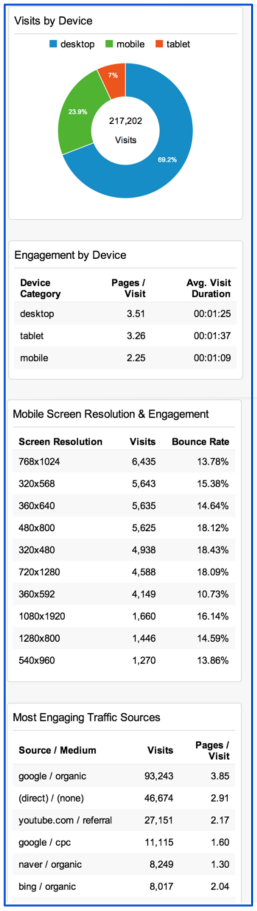
スクリーンショット 2014-04-08 14.31.40.png
  • デバイス別訪問数: ユーザーはデスクトップ(PC)、スマートフォン、タブレットなど、様々なデバイスからウェブサイトを訪れます。どのデバイスからの訪問が最も多いかを一目で確認できます。あなたのウェブサイトと最も相性の良さそうなデバイスは何ですか?

  • デバイス別エンゲージメント: 訪問あたりの閲覧ページ数と、平均滞在時間をデバイスでご確認いただけます。訪問あたりの閲覧ページ、もしくは滞在時間が長ければ長いほど、良質なトラフィックといえ、ユーザーのエンゲージメントが高いといえます。

  • 画面の解像度: ユーザーが使用したスクリーン(画面)の改造度別の訪問数と直帰率をご確認いただけます。直帰率が高いと、ページに訪れてすぐに離脱するということなので、低ければ低いほどユーザーのエンゲージメントが高いといえます。最も高いユーザー エクスペリエンスを提供できているスクリーン(画面)サイズは何ですか?

  • 最もエンゲージメントの高いトラフィック ソース: トラフィック元/メディア別の訪問数と、 1 訪問あたりで閲覧するページ数をご確認いただけます。 1 訪問あたりで閲覧ページ数が多いほど、ユーザーがウェブサイト内のコンテンツに興味を持っているため、ユーザーのエンゲージメントが高いといえます。


    「行動レポート」

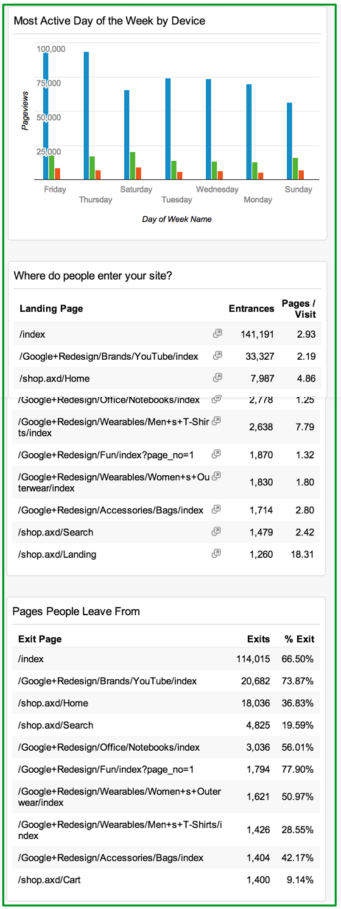
    スクリーンショット 2014-04-08 14.32.49.png
    • デバイス別、最もアクティブな曜日: どの曜日が最もページ別訪問数が高いのか、デバイス情報と合わせてご確認いただけます。最もアクティブな曜日に合わせて、デバイス別にコンテンツ戦略を構築することができます。


    • ランディング ページユーザーがどのページをランディング ページとして、すなわちどのページを最初のページとしてウェブサイトを訪れるのかをご確認いただけます。コンテンツが更新されているか、ここからサイト内の他のページへの誘導ができているか、広告が最適化されているかを確認しましょう。

    • 離脱ページ: ユーザーがどのページから離脱したかをご確認いただけます。離脱率が高いほど、ユーザーはそのページから離脱しています。離脱率の高いページに着目し、他のコンテンツに誘導する、もしくはそのページにコンテンツを増やすなど改善案を考えてみましょう。


      「エンゲージメント レポート」


      • 1 週間に 1 回以上訪問するユーザー: 過去 7 日間に 1 回以上繰り返し訪問したユニーク ユーザー数をご確認いただけます。ユーザーが繰り返し訪問するということはウェブサイトに興味を持っており、非常に良質なトラフィックといえます。


      まずはこれらのレポートの指標を参考に、ユーザーのエンゲージメントとロイヤリティに関する理解を深めてみましょう。
      Posted by 藤田 舞子 - AdSense チーム

      2014 年 6 月 16 日


      Posted:
      株式会社 AMoAd マネージャー 内田氏、柳原氏、若井氏

      このたび、アプリ内に複数の広告ネットワークを掲載し収益性を高めるためのツールAdMob メディエーション」において、株式会社 AMoAd のスマートフォン向け広告ネットワーク AMoAd ネットワークと連携しました。

      これによりアプリ開発者の皆様は、「AMoAd ネットワーク」の広告をアプリに掲載し、AdMob を含めた他の広告ネットワークとともに配信をコントロールすることができるようになります。

      アプリ開発者の皆様は AdMob メディエーションを使うことで、ご自身のアプリに組み込んだ複数の広告ネットワークの中から、収益性の高い順に配信をすることができます。国・地域別に設定を変えることも可能です。優先順位の高い広告が表示されなかった場合、次に優先順位の高い広告を掲載することができるため、広告掲載率を高めることができます。

      導入の手順はヘルプセンターよりご確認いただけます。


      AMoAd 導入手順及び SDK のダウンロード方法はについては下記リンクよりご確認いただけます。


      先日ご紹介しました AdMob ネットワークの最適化機能広告ネットワークの最適化機能 をご利用いただくことで、メディエーション機能を使ったさらなる収益の最大化を狙っていただけます。ぜひこれらの記事もご参照ください。

      その他 AdMob メディエーションに関するお問い合わせは、Google AdMob Ads Developers ヘルプ フォーラム (英語) からご連絡ください。また、Google+ コミュニティ「AdMob Japan」にて AdMob やモバイル、アプリ、広告に関する最新情報やオンラインセミナーを定期的にお届けしています。

      今後も皆様の収益と利便性を向上させるべく取り組んでまいりますので、この機会にぜひ AdMob メディエーションをご活用ください。

      AdMob にログイン


      Posted by 坂本 達夫 - モバイル ビジネス ストラテジスト
      2014 年 6 月 12 日

      Posted:
      Vor einigen Monaten haben wir Anzeigen mit benutzerdefinierter Größe eingeführt. Mit dieser Funktion könnt ihr die verfügbare Werbefläche auf eurer Website optimal nutzen und dadurch möglicherweise eure Einnahmen erhöhen. Heute stellen wir euch diese Funktion etwas genauer vor, damit ihr sie optimal einsetzen könnt.

      Was sind Anzeigen mit benutzerdefinierter Größe?

      Im Gegensatz zu unseren vordefinierten Anzeigenformaten könnt ihr für Anzeigen mit benutzerdefinierter Größe selbst die Breite und Höhe eurer Anzeigenblöcke festlegen.

      Warum sollte ich Anzeigen mit benutzerdefinierter Größe verwenden?

      Wenn ihr beim Erstellen eines Anzeigenblocks Anzeigen mit benutzerdefinierter Größe verwendet, könnt ihr damit praktisch jede freie Fläche auf eurer Website füllen. So nutzt ihr die verfügbare Werbefläche optimal und könnt eure AdSense-Einnahmen erhöhen.

      Unsere Erfahrungswerte zeigen, dass die folgenden Anzeigengrößen in Deutschland  besonders gute Leistungen erzielen: 500x300, 600x300 und 600x90.

      Wie schalte ich Text- und Image-Anzeigen innerhalb eines Anzeigenblocks mit benutzerdefinierter Größe?

      Bei Textanzeigen wird der gesamte Anzeigenblock gefüllt und die optimale Anzahl von Anzeigen zur Schaltung ermittelt, um die Leistung des Anzeigenblocks zu optimieren.

      Image-Anzeigen werden im nächsten verfügbaren kleineren Anzeigenformat geschaltet. Beispiel: Wenn ihr für euren Anzeigenblock die benutzerdefinierte Größe 800 x 100 festgelegt habt, wird bei der Schaltung das Format 768 x 90 verwendet. Zudem erfolgt eine vertikale Ausrichtung am oberen Rand des Anzeigenblocks sowie eine horizontale Ausrichtung an der Mitte des Anzeigenblocks.

      Wie wird eine Anzeige mit benutzerdefinierter Größe erstellt?

      Anzeigen mit benutzerdefinierter Größe könnt ihr mit wenigen einfachen Schritten erstellen. Am besten verwendet ihr die asynchrone Version des Anzeigencodes.

      Was muss ich noch über Anzeigen mit benutzerdefinierter Größe wissen?

      Wir haben einige Einschränkungen in Bezug auf die maximale und minimale Pixelanzahl für Anzeigengrößen definiert, damit weiterhin eine positive Nutzererfahrung gewährleistet ist. Anzeigen mit benutzerdefinierter Größe, die diese Einschränkungen überschreiten, werden nicht auf Webseiten geschaltet. Wie immer gilt: Eure Anzeigen-Placements müssen unseren AdSense-Programmrichtlinien entsprechen.

      Wo erhalte ich weitere Informationen zu dieser Funktion?

      Hier findet ihr weitere Informationen zu Anzeigen mit benutzerdefinierter Größe:

      AdSense-Hilfe: Über Anzeigenblöcke mit benutzerdefinierter Größe
      Inside AdSense Blog: Einführung zu Anzeigen mit benutzerdefinierter Größe

      Wie immer hoffen wir, dass diese Informationen hilfreich für euch sind und dass ihr mit der neuen Funktion euren AdSense-Umsatz steigern könnt.

      Post von Alexey Petrov, AdSense Product Specialist

      Posted:
      5 25 日(日)に Google 東京オフィスにて、100 名を超えるサイト運営者様にお越しいただき、2014 AdSense Partner Summit in 東京」を開催しました。


      今回のセミナーのテーマは「ユーザーに焦点を絞る」。ウェブサイトの中長期的な成長を考える上でご自身のサイトに訪れるユーザーを理解することは、大変重要です。それを踏まえて、ユーザーの分析、ユーザー エクスペリエンスの改善やユーザーへのリーチ方法について、サイト運営者様と一緒に考え、学びました。本日は、セミナーの一部をご紹介します。


      ■ 開会のご挨拶
      グーグル株式会社
      オンライン パートナーシップ グループ カントリー マネージャー デイビッド ヘンダーソン

      「ユーザーに焦点を絞れば、他のものは皆後からついてくる」

      開会のご挨拶として、Google が創業当初から掲げている「10 の事実」を引用し、皆様のサイトに訪れるユーザーに焦点をあてることの重要性についてお話しました。

      特にサイト運営者様の反応が大きかったのは、マルチスクリーン対応の重要性です。インターネット広告の市場規模を見てみると、デスクトップ(PC)ではアメリカが第 1 位でありながら、モバイルウェブ市場では日本とアメリカが逆転し、日本が最大市場となっています。マルチスクリーン対応はサイト運営者様にとって、収益向上のチャンスとなることをご紹介しました。


      ■ 新時代のメディア
      グーグル株式会社
      オンライン パートナーシップ グループ ストラテジック パートナー マネージャー 八木加奈子

      「コンテンツの消費方法は常に変化しています」

      これからの新しいコンテンツの形とあり方、またそれに伴うユーザーや広告主の変化、そして「新しいサイト運営のあり方」についてお話しました。マルチスクリーン化に伴い、ユーザーのコンテンツの消費方法、閲覧方法が変化していく中で、この変化を踏まえた、コンテンツの提供方法をどのように考えていくことが重要かについて学びました。


      ■ ユーザーにフォーカス
      グーグル株式会社
      オンライン パートナーシップ グループ ストラテジック パートナー マネージャー 石田健介

      「データを制するものは、新時代を制す」

      では、どのようにユーザーについて理解を深め、ユーザーとの繋がり(エンゲージメント)を強め、より多くのユーザーにコンテンツを届けることができるのでしょうか?ウェブサイトの中長期的な成長を実現するための具体的な Google アナリティクスの活用方法や、実例を交えたユーザー エクスペリエンスのベスト プラクティスについてお話しました。


      ■ サイト運営者様によるパネル ディスカッション


      パネル ディスカッションでは、3 名のサイト運営者様にご登壇いただき、マルチスクリーン対応に至った経緯や、ユーザー エクスペリエンスを改善するために取り組まれている工夫についてお話いただきました。どのサイト運営者様も、ユーザーがあらゆるスクリーンでサイトを閲覧している(60% 以上はモバイルからのトラフィック)ということを念頭におきながら、継続的にテストを繰り返し、ベストな配置やデザインを見つけ、さらにスピーディーにページを表示させる努力をされています。


      参加いただいたサイト運営者様からお寄せいただいたコメントをご紹介します。

      「今までに参加させていただいたイベントの中で、最も有益でした。」
      「色々なサイトを展開されている方ともお話ができ、とても楽しく過ごしました。」

      今後セミナー開催のご案内を受け取るには、事前の登録が必要です。事前の登録を行う方法は AdSense 管理画面で【特別優待の情報】をチェックしていただく必要があります。まだ登録がお済みでない方は、ぜひ下記の登録方法をご確認頂き、設定をしてください。

      【特別優待の情報のチェック方法】
      1. AdSense アカウントにログインします。
      2. [アカウント設定] より [個人情報]
      3. [編集] を選択し、[特別優待の情報] のチェックをクリックします。

      特別優待をチェック

      Posted by 藤田舞子 - AdSense イベント担当

      2014 年 6 月 4 日

      Posted:

       このたび、アプリ内に複数の広告ネットワークを掲載し収益性を高めるためのツール「AdMob メディエーション」において、GMO アドパートナーズ株式会社のスマートフォン向け広告ネットワーク 「ADResult」と連携しました。


      左より
      GMO アドパートナーズ株式会社 デジタルマーケティング本部 水澤 力
      GMO アドパートナーズ株式会社 メディア企画部 森林 一弘
      GMO サーチテリア株式会社 開発部 松本 功一
      これによりアプリ開発者の皆様は、「ADResult」の広告をアプリに掲載し、AdMob を含めた他の広告ネットワークとともに配信をコントロールすることができるようになります。

       アプリ開発者の皆様は AdMob メディエーションを使うことで、ご自身のアプリに組み込んだ複数の広告ネットワークの中から、収益性の高い順に配信をすることができます。国・地域別に設定を変えることも可能です。優先順位の高い広告が表示されなかった場合、次に優先順位の高い広告を掲載することができるため、広告掲載率を高めることができます。


       導入の手順は下記の通りです。
      1. アプリに AdMob (Google Mobile Ads SDK) を組み込む
      2. 上記アプリに「ADResult」の SDK およびアダプター (SDK に内包) を追加する
      3. AdMob 管理画面より上記アプリの任意の広告ユニットを選択し、メディエーションの設定画面より「ADResult」を選択

       より詳細な情報については下記リンクよりご確認いただけます。


       先日ご紹介しました AdMob ネットワークの最適化機能広告ネットワークの最適化機能 をご利用いただくことで、メディエーション機能を使ったさらなる収益最大化が可能です。ぜひこれらの記事もご参照ください。

       その他 AdMob メディエーションに関するお問い合わせは、Google AdMob Ads Developers ヘルプ フォーラム (英語) からご連絡ください。また、Google+ コミュニティ「AdMob Japan」にて AdMob やモバイル・アプリ・広告に関する最新情報やオンラインセミナーを定期的にお届けしています。

       今後も皆様の収益と利便性を向上させるべく取り組んでまいりますので、この機会にぜひ AdMob メディエーションをご活用ください。

      AdMob にログイン

      Posted by 坂本 達夫 - モバイルビジネス ストラテジスト

      2014 年 5 月 29 日

      Posted:
      この度、管理画面内で簡単に行える A/B テストに新しい機能が加わり、アカウント全体の「広告の許可とブロック」単位でも A/B テストを行えるようになりました。これにより、広告ユニット単位だけでなく、アカウント全体を最適化できるようになります。

      新しい A/B テスト機能では以下のことが可能になりました。

      • 広告やページのコードに変更を加えることなく、A/B テストをすばやく実施して分析し、テスト結果を基に、最もパフォーマンスの高い広告の設定を決めることが可能です。
      • テスト範囲が拡大されたことで、一般的なカテゴリやデリケートなカテゴリのブロック、広告配信のブロックといった設定の効果を比較できます。

      新しい A/B テストを活用することでパフォーマンスを効果的に最大化できますので、ぜひお試しください。

      手順などの詳細については、ヘルプセンターをご確認ください。ご意見やご感想がありましたら、AdSense Japan コミュニティまでお寄せください。

      Posted by Nick Radicevic - AdSense プロダクト マネージャー

      2014 年 5 月 22 日

      Posted:
      この度テキスト広告のデザインが新しくなり、あらゆるデバイスで読みやすく、より見やすくなりました。新しくなったことにより、テキスト広告のパフォーマンス向上が見込めます。

      • カラー パレットのデフォルト カラーに青とグレーが加わり、広告が読みやすくなりました。

      • PC でもモバイルでも読みやすいフォント、Roboto をデフォルトに設定し、テキスト広告のフォントと Android OS で使用されているウェブ フォントが統一されました。

      160×600
      複数の広告と一緒に表示されます

      広告をクリックしやすいようボタンも改良され、タップ範囲と位置もさまざまなデバイスで操作しやすいように調節しました。


      468x60


      300×250


      ぜひ新しいテキスト広告のデザインをご確認いただき、新しいテキスト広告に関するご意見、ご感想を Google+ AdSense コミュニティへお寄せください。

      Posted by- Clyde Li - AdSense ソフトウェア エンジニア

      2014 年 5 月 16 日